『大戦略SSB2』サポート情報
『大戦略SSB2』のサポート情報をお知らせいたします。
重要なお知らせ
よくあるお問い合わせ
-
画面サイズ、画面モードを変更できない。【Steam/Windows】環境設定で画面サイズ、画面モードを変更できない場合、下記の設定方法をお試しください。
【設定方法その1】
(設定変更の手順)
- デスクトップ画面の何も表示されていない箇所を右クリックし、表示されたメニューの「ディスプレイ設定」を選択します。
- 関連設定にある「グラフィック」を選択します。
- 「アプリケーションのカスタム設定」の「デスクトップ アプリの追加」をクリックし、メニュー画面から「daisenryaku-ssb-2.exe」を選択します。
- アプリケーションのカスタム設定」の「daisenryaku-ssb-2.exe」をクリックし、「GPUのユーザー設定」のメニューから「ハイパフォーマンス」を設定します。
【設定方法その2】
NVIDIAのグラフィックボードをご使用の場合、「NVIDIAコントロールパネル」で設定をご確認ください。
(設定変更の手順)
- デスクトップ画面の何も表示されていない箇所を右クリックし、表示されたメニューの「NVIDIAコントロールパネル」を選択します。
- コントロールパネル画面の左側にある「タスクの選択」の一覧から「3D 設定の管理」を選択します。
- 「3D 設定の管理」画面で「プログラム設定」タブをクリックして、画面を切り替えます。
- 「1.カスタマイズするプログラムを選択する(S):」の[追加]ボタンをクリックし、メニュー画面から「daisenryaku-ssb-2.exe」を選択します。
- [選択したプログラムを追加する(A)]ボタンをクリックしてメニュー画面を閉じます。
- 「このプログラム用の優先するグラフィックス プロセッサを選択する(O):」のメニューから「高パフォーマンス NVIDIAプロセッサ」を選択します。
- [適用]ボタンをクリックします。
以上で操作は完了です。 -
フルスクリーン時、文字入力画面ではないのに文字が入力されて操作できなくなることがあります。【Windows】 ※v1.0.9で修正日本語入力(IME)が有効な状態で、ゲーム画面が文字入力を拾ってしまう場合があります。以下の手順で一時的に解消できます。
【対処法(一時的な回避手順)】
画面左上に表示されている入力中の文字をBackspaceなどで消します。
「Alt + Tab」でフルスクリーン画面に戻ります。
→ これで操作不能な状態が解消します。
再発防止(重要)
・日本語入力が全角(IME ON) のままだと再発しやすいため、文字入力画面以外では半角(IME OFF) に切り替えてから操作してください。
例:半角/全角 キーで切り替え
・ウィンドウ/ボーダーレス では、左上に文字が表示され続けることがありますが、操作不能にはなりません。
対応を進めておりますので、根本的な解決まで今しばらくお時間をいただけますようお願い申し上げます。 -
ライセンスキーを入力しても「ライセンスキーが見つからない」と表示されて起動できません。【Windows】ライセンスキーを入力する際に対象となる製品名をご確認ください。
【確認事項】
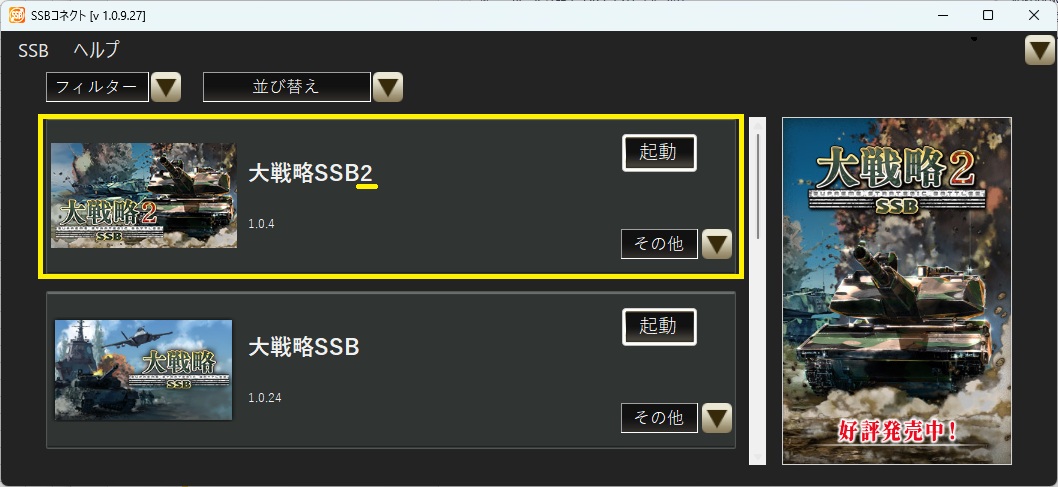
「SSBコネクト」の商品リストで、『大戦略SSB2』ではなく、『大戦略SSB』をお選びになっていないでしょうか?
両商品は名称が似通っており、紛らわしいため、念のためにご確認ください。
-
案内メールが届かない。【Windows】お客様のメール設定により迷惑メールフォルダに振り分けられてしまう場合がございます。ご利用中のフィルタ機能や迷惑メールフォルダをご確認ください。
-
ゲームを起動しようとして何も表示されずに起動しない。【Windows】「Visual Studio2022 C++ ランタイム」のインストールをお試しください。
【対処法】
「Visual Studio2022 Visual C++ ランタイム インストール」
-
「サポートされている最新の Visual C++再頒布可能パッケージのダウンロード」のページを開きます。 以下のURLからページに移動できます。
https://learn.microsoft.com/ja-jp/cpp/windows/latest-supported-vc-redist?view=msvc-170#latest-supported-redistributable-version - バージョンの表にある『サポートされている最新の v14 (Visual Studio 2017から2026 の場合)』 の行の「サポートされている最新の再頒布可能パッケージバージョン」を選択します。
-
サポートされている最新の再頒布可能パッケージバージョンの表からARM64、X86、X64のうち、 該当するものを選択します。
※Winows11の場合、X64のURLを選択します。 - インストール用のファイル「vc_redist.x64.exe」がダウンロードされます。 そのままインストーラーの表示に沿ってインストールを進めます。
以上で操作は完了です。
※なお、以下のエラーが表示さる方も解決する可能性があるため「Visual Studio2022 Visual C++ ランタイム」のインストールをお試しください。
・「VCRUNTIME140.dllが見つからないためコードの実行ができません」
・「MSVCP140.dllが見つからないためコードの実行ができません」
・「VCRUNTIME140_1.dllが見つからないためコードの実行ができません」
-
「サポートされている最新の Visual C++再頒布可能パッケージのダウンロード」のページを開きます。 以下のURLからページに移動できます。
-
「アマゾン限定特典段ボール兵器3種」のダウンロード用コードはどこで受け取れるのでしょうか。【Switch2/Switch/PS5/Windows】配信特典はAmazon.co.jpにご登録のメールアドレス宛に「ご注文(注文番号)に関するお知らせ」という件名で送信されます。
※事前にメールアドレスをご登録ください。
配信特典はメール文中「お客様のプロモーションコード」に続いて記載されています。
本商品を含む ご注文のすべての商品が発送準備完了もしくは発送されたタイミングで配信されます。 -
「アマゾン限定特典段ボール兵器3種」のダウンロード用コードの入力方法が分かりません。【Switch2/Switch/PS5/Windows】プラットフォーム毎にダウンロードコードの入力方法をご案内いたします。
・Switch版もしくはSwitch2版の場合(ゲーム機本体からの操作)
- ホーム画面で「ニンテンドーeショップ」を開きます。
- 画面左の「番号の入力」を選択します。
- コード入力画面で特典のコードを入力します。
・PLayStation5版の場合(ゲーム機本体からの操作)
- ホーム画面で「PLayStationStore」を開き、さんかくボタンを押してメニューを表示します。
- […](その他)>[コード番号の入力]を選択します。
-
コード番号を入力して、[引き換え]を選択します。
これでアカウントのウォレットへのチャージまたはコンテンツがアカウントに適用されます。 - [ダウンロード]を選択すると、ダウンロードが開始されます。
・Windows版の場合(ゲーム内での操作)
- ゲームを起動します。
- タイトル画面のメニューから「ダウンロードコンテンツ」を選択します。
- ダウンロードコンテンツ画面の左上にある「コード入力」を選択します。
- コード入力の欄にメールで届いたコードを入力します。
- 一旦ゲームを再起動します。
-
「アマゾン限定特典段ボール兵器3種」はゲーム内でどうすれば使用できますか。【Switch2/Switch/PS5/Windows】
-
タイトル面のニューゲームから「ハロー・大戦略」※にカーソルを合わせ、 「生産タイプ編集画面」を開きます。
※マップはシナリオマップ以外で利用できます。 -
生産タイプ選択画面で「新規生産タイプ」を選択します。
なお、「デフォルト新規作成」は初期状態で生産兵器が登録されていません。
既存の生産タイプをコピーしても使用できます。 - 新しく作成した生産タイプを選択すると「コピー/編集/削除/名前変更」のメニューが表示されるので、編集を選択します
-
生産タイプ編集画面の右側に陸海空の「未登録兵器」の一覧があります。
陸に「10式戦車段ボール塗装」、海に「まや型護衛艦 段ボール塗装」、空に「F-2 段ボール塗装」があります。
それぞれ選択すると左側の生産タイプのリストに追加されます。 - 保存して、マップを開始する時にマップ設定で手順4で追加した生産タイプを選択することでマップ中で使用できます。
-
タイトル面のニューゲームから「ハロー・大戦略」※にカーソルを合わせ、 「生産タイプ編集画面」を開きます。
既知の不具合
対象プラットフォーム、回避策、修正状況をご確認いただけます。
<確認済みの不具合>
(v1.0.27で修正予定)【Switch2/Switch/PS5】
- 敵CPU思考中にシステムメニューで使用ができない項目の表示方法を改善。
- CPUの歩兵同士が戦闘しない挙動の改善。
- 生産タイプ選択画面で短時間に連続して操作を行った際、ゲームがクラッシュする場合がある。
<アップデートの配信予定>
【Switch2/Switch/PS5】v1.0.27:2026年10月下旬配信予定
【Steam/Windows】v1.0.28:2026年10月下旬配信予定
※配信予定は状況により前後する場合があります。
アップデートパッチ情報
修正済みの項目はこちらをご確認ください。
<対象プラットフォーム/バージョン>
1.0.26:Steam、Windows11
1.0.24:Switch2、Switch、PS5
より快適にご利用いただくために、最新ソフトウェアへのアップデートをお願いいたします。
ゲームバージョンは、ゲームのタイトル画面の左下に表示されています。ゲーム機の情報画面に表示されるアプリケーションバージョンとは異なりますので、ご注意ください。
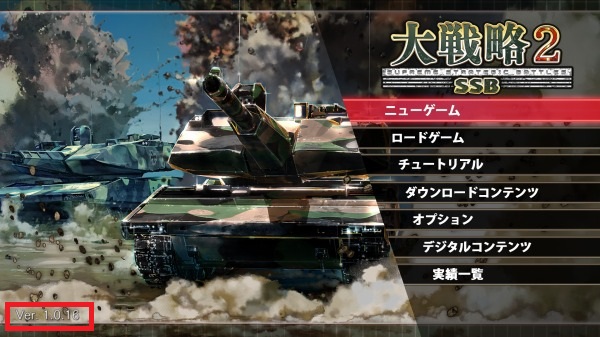 ゲームバージョン
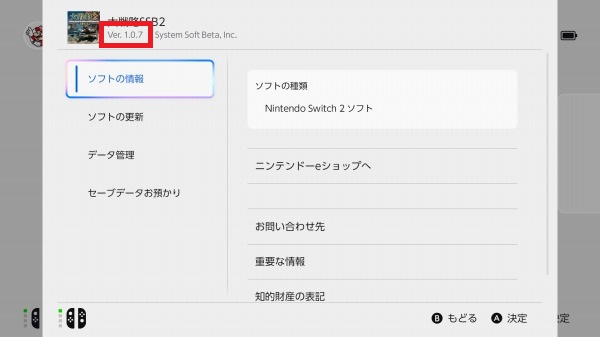 アプリケーションバージョン
<1.0.26の修正内容>
【機能改善】
- シナリオ(シナリオマップ)を追加。
【不具合修正】
- CPUの歩兵同士が戦闘しない挙動の改善。
- 特定条件で敵生産拠点の生産が一時的に止まってしまう不具合の修正。
<1.0.24の修正内容>
【機能改善】
- シナリオ(シナリオマップ)を追加。
【不具合修正】
- CPUの航空機・艦船が移動しない場合がある。
- 特定の条件において隣接した同高度の敵をすり抜けて移動できる。
- CPUが強襲揚陸艦の「艦載」数を超えて搭載数のMAXまで搭載する。
<1.0.25の修正内容>
【不具合修正】
- マップクリア後、リザルト画面の「戻る」を選択するとクラッシュする場合がある。
<1.0.23の修正内容>
【機能改善】
- シナリオ(シナリオマップ)を追加。
【不具合修正】
- 索敵範囲外の敵ユニットが全滅した際に爆発演出が正しくない位置で発生する。
- 敵CPU思考中にシステムメニューで使用ができない項目の表示方法を改善。
- 特定の条件において隣接した同高度の敵をすり抜けて移動できる。
- CPUの航空機・艦船が移動しない場合がある。
- CPUが強襲揚陸艦の「艦載」数を超えて搭載数のMAXまで搭載する。
- CPUの歩兵同士が戦闘しない挙動の改善。
<1.0.22の修正内容>
【機能改善】
- シナリオ(シナリオマップ)を追加。
【不具合修正】
- CPUが敵をある程度のターン倒さない状態が続くとその敵勢力の敵航空兵器が動かなくなってしまう。
- CPUが首都を防衛する部隊の交代に関する挙動の改善。
- CPUの艦船が移動しない場合がある。
<1.0.21の修正内容>
【機能改善】
- シナリオ(シナリオマップ)を追加。
<1.0.20の修正内容>
【機能改善】
- シナリオ(シナリオマップ)を追加。
【バランス調整】
- 未行動の場合、士気が減少しないように変更。
【不具合修正】
- CPUの艦船が橋の下を通ることができない。
- CPUが同じヘックスのユニットに攻撃しない。
- 軽微な不具合の修正。
<1.0.19の修正内容>
【機能改善】
- シナリオ(シナリオマップ)を追加。
【バランス調整】
- 未行動の場合、士気が減少しないように変更。
【不具合修正】
- CPUの艦船が橋の下を通ることができない。
- CPUが同じヘックスのユニットに攻撃しない。
- 収納状態のユニットが移動する場合、別のユニットに合流できない。
- 軽微な不具合の修正。
<1.0.18の修正内容>
【機能改善】
- シナリオ(シナリオマップ)を追加。
【バランス調整】
- 一部戦車のパラメータ・価格を調整。
【不具合修正】
- 実績「マスターオブ大戦略」にシナリオマップが含まれている。
- ユニットを拠点に収納した場合、ターン開始時に士気が回復しない。
- 一部実績を達成後、セーブせずにゲームを終了すると未解放になる。
-
生産タイプ:日
「こんごう型護衛艦(巡航ミサイル装備)」の文章が「巡行」になっている。 - CPUの輸送ヘリが雪原・沼地・荒地上の道路でユニットを搭載できない。
- CPUが「首都」上に防衛部隊を配置しない場合がある。
- CPUのユニットが攻撃し、全滅した場合でも索敵範囲が広がる。
- CPUが空軍基地を所持していない場合でも空母を生産する。
- 軽微な不具合の修正。
<1.0.17の修正内容>
【機能改善】
- シナリオ(シナリオマップ)を追加。
- 「燃料」と「士気」の数値によって色を変更するように変更。
- オプションの「戦闘シーンの表示」を「非表示」かつ「敵ターン反撃確認」を「なし」にした場合、戦闘結果表示が自動で進むように変更。
-
生産タイプ:日
「こんごう型護衛艦(巡航ミサイル装備)」追加。
【バランス調整】
- 一部戦車のパラメータ・価格を調整。
-
生産タイプ:瑞
輸送ヘリ「Hkp.14」:移動力を調整。
【不具合修正】
- 実績「マスターオブ大戦略」にシナリオマップが含まれている。
- 収納状態のユニットが移動する場合、別のユニットに合流できない。
- ユニットを拠点に収納した場合、ターン開始時に士気が回復しない。
- 一部実績を達成後、セーブせずにゲームを終了すると未解放になる。
- Steam入力を「無効」にした場合、パッド操作時にキーアサインが表示されない。
- CPUの輸送ヘリが雪原・沼地・荒地上の道路でユニットを搭載できない。
- CPUが「首都」上に防衛部隊を配置しない場合がある。
- CPUのユニットが攻撃し、全滅した場合でも索敵範囲が広がる。
- CPUが空軍基地を所持していない場合でも空母を生産する。
- CPUの航空機・艦船が移動しない場合がある。
- 軽微な不具合の修正。
<1.0.16の修正内容>
【機能改善】
- シナリオ(シナリオマップ)を追加。
- カメラの移動範囲を拡大。
- 潜水艦の生産金額を調整。
- 艦船、潜水艦の移動力の調整。
- 各基地で生産するために必要な工業力の表示を、各陣営のターン中は陣営ごとの数値を表示するように変更。
- 「燃料」と「士気」の数値によって色を変更するように変更。
- オプションの「戦闘シーンの表示」を「非表示」かつ「敵ターン反撃確認」を「なし」にした場合、戦闘結果表示が自動で進むように変更。
-
生産タイプ:日
「こんごう型護衛艦(巡航ミサイル装備)」追加。
【バランス調整】
-
生産タイプ:露
攻撃ヘリ「Mi-28」:対戦車ミサイルの射程調整。 -
生産タイプ:中
対潜哨戒機「Y-9Q」:魚雷の攻撃力調整。 潜水艦「093型原子力潜水艦」:巡航ミサイルを「鷹撃-21」に変更・調整。 戦闘艦「南昌級駆逐艦」:対艦ミサイルと巡航ミサイル追加。 -
生産タイプ:韓
戦闘攻撃機「F-15K スラムイーグル」:空対地ミサイル「SLAM」追加。 -
生産タイプ:米
戦闘攻撃機「F-15E ストライクイーグル」「F/A-18E/F スーパーホーネット」:空対艦ミサイルを「SLAM」に変更・調整。 -
生産タイプ:瑞
輸送ヘリ「Hkp.14」:移動力を調整。
【不具合修正】
- 「かの地を目指して」のRED陣営の生産タイプが「以」ではなく「露」になっている。
- 敵ターン中に範囲攻撃を受けると誤った撃破予測画面が表示される場合がある。
- CPUの歩兵が不適切なタイミングで「占領」する場合がある。
- CPUの航空兵器が墜落した場合、演出が表示されない。
- 生産タイプ:義 自走ロケット「キアム」:誤った武装が設定されている。
- 生産タイプ:瑞 歩兵戦闘車「Strf.9040歩兵戦闘車」:索敵範囲が「0」になっている。
- 軽微な不具合の修正。
<1.0.15の修正内容>
【不具合修正】
- 実績解除時に常に「ダイセンリャカー」が獲得され、正しい実績が解除されない。
<1.0.13の修正内容>
【機能改善】
- シナリオ(シナリオマップ)を追加。
- シナリオに陣営選択を追加。
- シナリオで敵を全滅させた場合でも勝利が判定されるように変更。
- オプションで「戦闘シーンの表示」が「非表示」且つ「敵ターン反撃確認」を「なし」にしている場合、CPUターン中の撃破予測画面が自動で消えるように変更。
- 各基地で生産するために必要な工業力の表示を、各陣営のターン中は陣営ごとの数値を表示するように変更。
- カメラの移動範囲を拡大。
【バランス調整】
- 艦船、潜水艦の移動力の調整
-
生産タイプ:露
攻撃ヘリ「Mi-28」:対戦車ミサイルの射程調整 -
生産タイプ:中
対潜哨戒機「Y-9Q」:魚雷の攻撃力調整 戦闘艦「南昌級駆逐艦」:対艦ミサイルと巡航ミサイル追加 潜水艦「093型原子力潜水艦」:巡航ミサイルを「鷹撃-21」に変更・調整 -
生産タイプ:韓
戦闘攻撃機「F-15K スラムイーグル」:空対地ミサイル「SLAM」追加 -
生産タイプ:米
戦闘攻撃機「F-15E ストライクイーグル」「F/A-18E/F スーパーホーネット」:空対艦ミサイルを「SLAM」変更・調整
【不具合修正】
- 制限ターンを越えた場合、誤った演出が表示される。
- 敵ターン中に範囲攻撃を受けると誤った撃破予測画面が表示される場合がある。
- CPUの歩兵が不適切なタイミングで「占領」する場合がある。
- CPUの航空兵器が墜落した場合、演出が表示されない。
- カスタム生産タイプで「?」「/」が入力できない。
- 軽微な不具合の修正。
<1.0.12の修正内容>
【バランス調整】
・潜水艦の生産金額を調整。
・兵員輸送車「AAV7」の生産金額およびステータスを調整。
【不具合修正】
・「Unicode UTFを使用する」を設定していると起動しない場合がある。
・追加生産タイプ「イラン」の自走ロケット「キアム」に誤った武装が設定されている。
・潜水艦「093型原子力潜水艦」が生産タイプから外れている。
・軽微な不具合の修正。
<1.0.11の修正内容>
【機能改善】
- シナリオ(シナリオマップ)を追加。
- シナリオに陣営選択を追加。
- シナリオで敵を全滅させた場合でも勝利が判定されるように変更。
【バランス調整】
- 兵員輸送車「AAV7」の生産金額およびステータスを調整。
【不具合修正】
- ムービー再生がカクつく場合がある。(Switch2/Switch)
- 敵拠点の上にいる自軍ユニットが移動できなくなることがある。(Switch2/Switch)
-
生産タイプ:中
潜水艦「093型原子力潜水艦」:生産タイプから外れている。 - 軽微な不具合の修正。
<1.0.10の修正内容>
【機能改善】
・シナリオ(シナリオマップ)を追加。
【不具合修正】
・敵拠点の上にいる自軍ユニットが移動できなくなることがある。
・軽微な不具合の修正。
<1.0.9の修正内容>
【機能改善】
・Steam Deckで起動した場合、初期解像度を1280x720に変更。
【不具合修正】
・フルスクリーン時、文字入力画面ではないのに文字が入力されて操作できなくなる場合がある。
・軽微な不具合の修正。
<1.0.8の修正内容>
【機能改善】
・ターン開始時に陣営色を追加。
・「生産タイプ編集」画面で、「生産金額」を追加。
【不具合修正】
・輸送艦を生産したCPUの思考中にクラッシュすることがある。※
・軽微な不具合の修正。
本修正はパッチ適用後に新規でマップを開始したときに適用されます。
<1.0.7の修正内容>
【機能改善】
・ターン開始時に陣営色を追加。
・「生産タイプ編集」画面で、「生産金額」を追加。
【不具合修正】
・輸送艦を生産したCPUの思考中にクラッシュすることがある。※
・マップ設定画面で、軍資金を変更するとクラッシュすることがある。
本修正はパッチ適用後に新規でマップを開始したときに適用されます。
<1.0.6の修正内容>
【不具合修正】
・ゲーム起動時にエラーメッセージ「現在デバイスがサポートされていません。」が表示されて起動しない場合がある。※
・軽微な不具合の修正。
一部環境では画面サイズ、画面モードを変更できない場合があります。その場合はこちらの方法をお試しください。
<1.0.5の修正内容>
【機能改善】
・シナリオ(シナリオマップ)を追加。
【不具合修正】
・軽微な不具合の修正。
<1.0.4の修正内容>
【機能改善】
・オプション画面の画面サイズに「3840x2160」「2560x1080」の設定を追加。※
フルスクリーンモード時に、解像度の異なる別ディスプレイへゲーム画面を移動すると、移動先の解像度へ自動で切り替わらない場合があります。その場合は、一旦「ウィンドウ」または「ボーダーレス」に切り替え、その後再度「フルスクリーン」に戻すことで、移動先のディスプレイに合った解像度で正しく表示されます。
<1.0.3の修正内容>
【機能改善】
・シナリオモード(シナリオマップ)を追加。(Steam/Windows)※
・Steam入力に対応。(Steam版)
Steamでは情勢解説(シナリオ)の表示はありませんが、マップや兵器などのゲーム内容は同様にお楽しみいただけます。Windows版では実名で表示されます。
【不具合修正】
・軽微な不具合の修正。
<1.0.2の修正内容>
【機能改善】
・シナリオモードを追加。(Switch2/Switch/PS5)※
・各基地で生産するために必要な工業力を表示するように改善。
・AIの挙動を改善。
・CPUの思考中に陣営名を表示するように改善。
・兵器およびマップのバランス調整。
Switch2/Switch/PS5では実在の地名や人名は表示されません。
【不具合修正】
・特定のマップでクラッシュすることがある不具合の修正。
・軽微な不具合の修正。
お問い合わせフォーム
不具合の調査に必要な情報項目の記載をお願いしております。